 HubMark
HubMark / Руководство /
Подключение и печать дубликатов
Настройте оборудование один раз, затем сканируйте исходный DataMatrix и печатайте дубликат без отдельного компьютера и интернета.
Дубликат предназначен для той же единицы товара или её упаковки. HubMark не создаёт новые коды, не меняет их статус в Честном ЗНАКе и не восстанавливает неизвестный код по нечитаемому изображению.
1. Подготовьте рабочее место
Понадобятся HubMark с экраном, проводной или беспроводной сканер с режимом USB-COM, совместимый термопринтер с этикетками и подходящий блок питания USB-C. Поддерживаются принтеры с разрешением 203, 300 и 600 dpi; совместимость конкретной модели и параметры питания уточните у поставщика.
30 000 ₽ - стоимость только HubMark. Блок питания, сканер и принтер приобретаются отдельно либо в составе согласованного комплекта.
2. Подключите оборудование и откройте интерфейс
- Переведите сканер в USB-COM по инструкции его производителя.
- Подключите сканер и термопринтер к USB-разъёмам HubMark. Установите этикетки и включите принтер.
- Подайте питание на HubMark через USB-C и дождитесь запуска.
- Для настройки подключите телефон или компьютер к точке доступа HubMark. Имя сети и IP-адрес показаны на экране; реквизиты подключения также указаны на наклейке. Если устройство уже в вашей Wi-Fi-сети, подключитесь к той же сети.
- Откройте
http://IP-адрес:5000, подставив адрес с экрана. В режиме точки доступа:http://10.42.0.1:5000. Можно воспользоваться WEB QR-кодом на наклейке.
Верхнее меню интерфейса: «Монитор», «Настройки», «Журнал». На иллюстрациях он подписан «мПринт»; внешний вид зависит от версии прошивки. Значения на снимках приведены как пример, используйте параметры своего оборудования.
3. Настройте сканер и принтер
Настройки → Сканер
Нужен режим USB-COM. USB HID не подходит для точного копирования DataMatrix: он может потерять служебные разделители GS. В предоставленном интерфейсе порт и тип подключения выбираются автоматически.
После смены режима нажмите «Переподключить сканер». Параметр «Скорость USB-COM» выбирайте по настройкам сканера; значение на снимке не является универсальным. Нажмите «Сохранить» и проверьте состояние сканера на странице «Монитор».
Настройки → Принтер
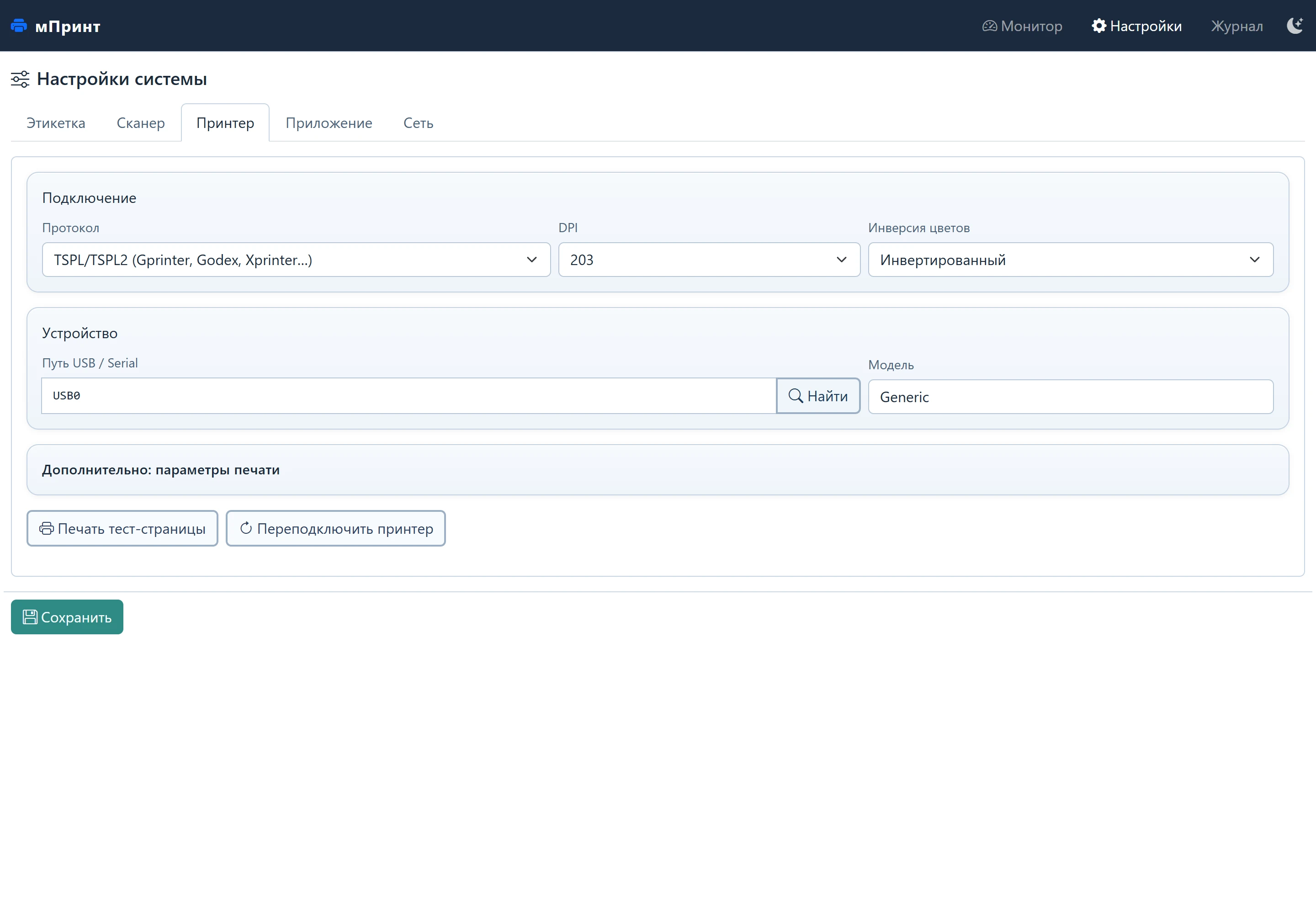
- Выберите протокол и DPI, соответствующие вашему принтеру. Не копируйте настройки другого устройства со скриншота.
- Проверьте «Путь USB / Serial»; для поиска подключённого устройства используйте «Найти».
- Сохраните настройки. При необходимости нажмите «Переподключить принтер».
- Нажмите «Печать тест-страницы» и проверьте, что принтер действительно подаёт и печатает этикетку.
4. Задайте формат этикетки
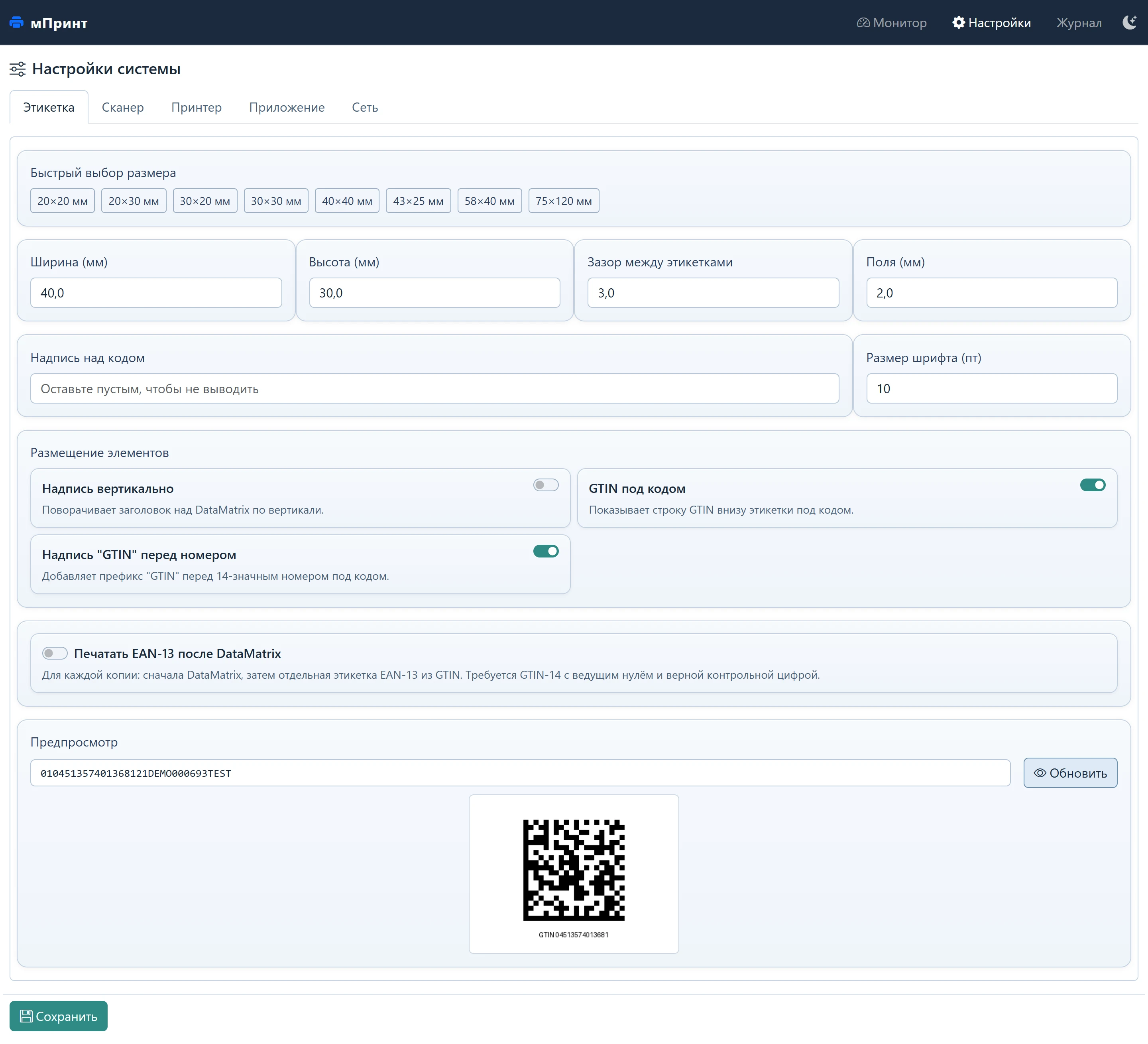
Откройте Настройки → Этикетка. Выберите готовый размер или задайте ширину, высоту, зазор и поля под установленный рулон. При необходимости заполните «Надпись над кодом», задайте размер шрифта и включите «GTIN под кодом».
Проверьте «Предпросмотр», нажмите «Сохранить» и выполните пробную печать. Код должен полностью помещаться на этикетке и считываться сканером.
Две отдельные этикетки: DataMatrix и EAN-13
Включите «Печатать EAN-13 после DataMatrix» и сохраните настройки. На странице «Монитор» этот параметр также доступен как «Печать EAN-13» в быстрых настройках.
Для каждой копии печатаются две отдельные этикетки: сначала DataMatrix, затем EAN-13. При трёх копиях эта пара повторится три раза. По умолчанию функция выключена; выключите её для печати только DataMatrix.
Подходит GTIN-14 из поля AI 01 с начальным нулём и корректной контрольной цифрой. Начальный ноль удаляется, контрольная цифра проверяется и сохраняется. Произвольно обрезать GTIN нельзя.
5. Сканирование, ручной ввод и журнал
На странице «Монитор» → «Быстрые настройки» задайте «Копий каждого кода», включите «Автопечать при сканировании» и нажмите «Сохранить». Если автопечать выключена, сканирование только записывает код в журнал.
Отсканируйте читаемый оригинальный DataMatrix. При включённой автопечати HubMark передаст задание принтеру. Убедитесь, что готовая этикетка напечатана и её код считывается.
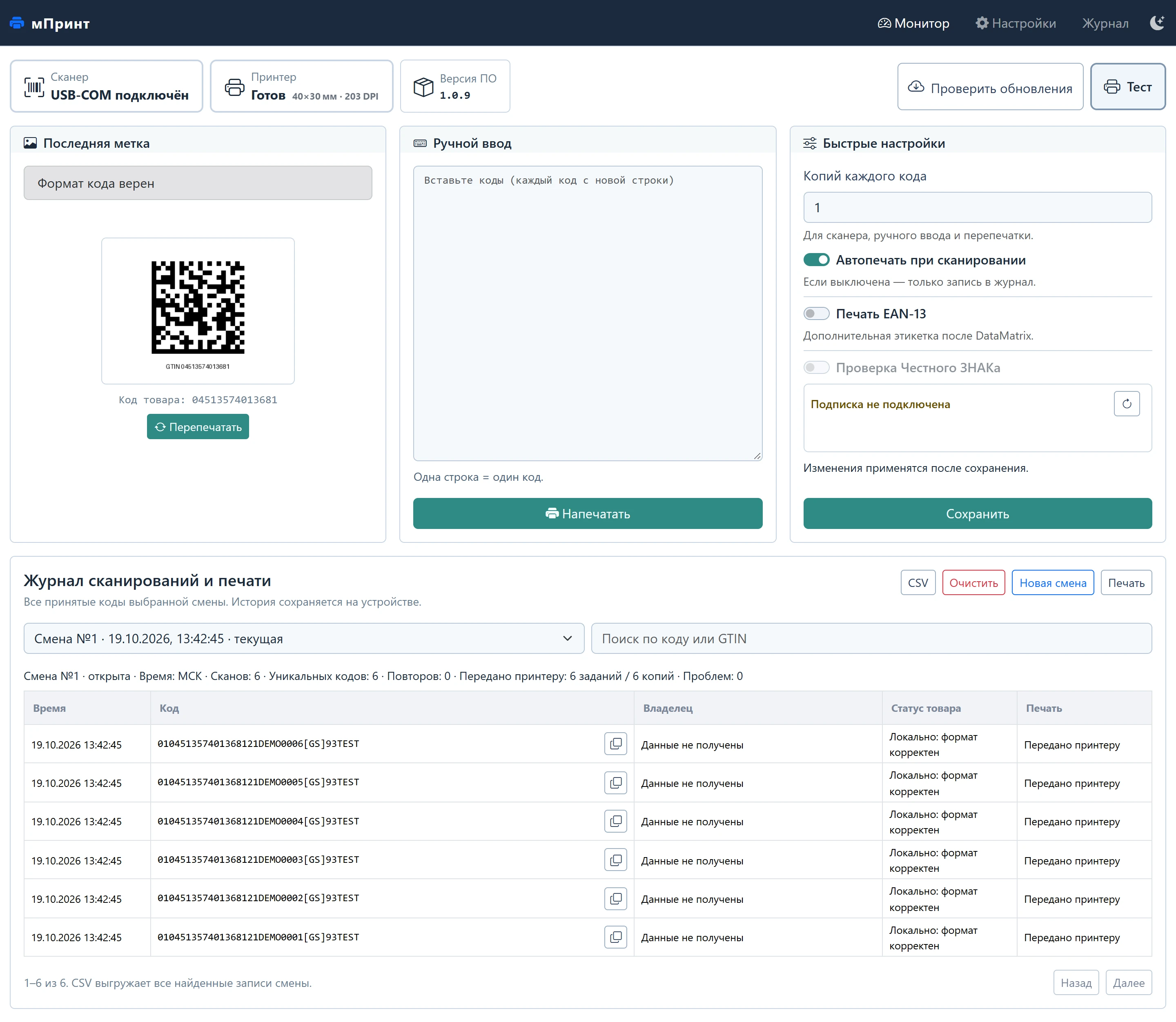
Ручной ввод: вставьте каждый код с новой строки и нажмите «Напечатать». Не меняйте служебные разделители. Для последней метки есть кнопка «Перепечатать».
Журнал: выберите смену, при необходимости найдите запись по коду или GTIN. Доступны «CSV», «Новая смена» и печать журнала. CSV выгружает все найденные записи выбранной смены. Перед очисткой сохраните нужные записи.
«Формат кода верен» и локальная проверка структуры не подтверждают статус в Честном ЗНАКе. «Передано принтеру» и изображение DataMatrix на экране не подтверждают физическую печать - проверьте саму этикетку.
6. Wi-Fi и экран
В Настройки → Сеть доступны состояние подключения, точка доступа и подключение к Wi-Fi: «Найти сети» или «Ввести вручную». После смены сети проверьте IP-адрес на экране и откройте http://IP-адрес:5000 с устройства в той же сети. При разрыве связи вернитесь к реквизитам действующего подключения.
Экран показывает имя Wi-Fi-сети, IP-адрес и изображение печатаемого DataMatrix. Для проверки результата используйте напечатанную этикетку, а не небольшой экран.
7. Если что-то не работает
- Интерфейс не открывается: проверьте питание, подключение к нужной Wi-Fi-сети, текущий IP-адрес и порт 5000.
- Сканер не передаёт код: проверьте USB-COM, подключение и скорость; нажмите «Переподключить сканер».
- Код есть в журнале, но этикетки нет: проверьте «Автопечать при сканировании» и сохранение быстрых настроек. В прежних версиях настройка может называться «Авто-печать при сканировании» и находиться в «Настройки → Приложение».
- Принтер не печатает: проверьте питание, этикетки, выбранное устройство, протокол и DPI; выполните «Печать тест-страницы».
- Код обрезан или не считывается: проверьте формат рулона, поля, размер кода и DPI; повторите пробную печать.
- EAN-13 не печатается: проверьте переключатель, сохранение настроек и пригодность GTIN-14. Повторно отсканируйте оригинал, не исправляя разделители вручную.
8. Онлайн-версия и обновления
Базовая печать DataMatrix, EAN-13 и настройка работают без интернета. Автоматическое обновление прошивки доступно в базовой версии. Обновление прошивки доступно при подключении устройства к интернету. Проверка кодов в Честном ЗНАКе заявлена для будущей онлайн-версии. Сроки, условия и стоимость сообщат дополнительно. Сейчас онлайн-проверка кодов недоступна.
Автоматическое обновление прошивки не требует будущего онлайн-расширения. Наличие переключателя проверки ЧЗ на иллюстрации не означает, что онлайн-проверка подключена.
Поддержка
Сообщите модель сканера и принтера, версию ПО, выбранные настройки и текст ошибки.
hubmark.ru · info@hubmark.ru · +7 (861) 298-04-43
ООО «ГЕЛИОН-ЮГ»